








Ders bölümlerine aşağıdaki başlıklara tıklayarak gidebilirsiniz
Şekil tweeni; döndürme, ölçekleme , eğme gibi dönüşüm işlemlerini kullanarak elde edemediğimiz değişimleri interpole etme tekniğidir. Bu tween işleminin birkaç özelliğinden bahsetmek gereklidir.
1- Şekil tweeni sembollere uygulanmaz. Elimizde sembol varsa Break Apart(CTRL+B) komutu ile kırılmalıdır.
2- Şekil tweenlerinde klavuz katman kullanılmaz.
3- Bir katmanda birden fazla şekil tweeni uygulanabilir. Fakat hareketleri sırasında çakışma gösterirlerse Flash tween işlemini karıştırabilir. Bu nedenle ayrı katman kullanmakta yarar vardır. Ek katman dosya boyutunu arttırmayacağından uygun olan da budur.
Daire şeklinin bir kareye dönüştüğü animasyonu yaptığımızı varsayalım. Bunun için önce 1.frame seçilip oval aracı ile (araç kutusundaki stroke color kısmını kapatıp) bir daire çizin. Sonra 20.frame`e bir keyframe (F6) atayın. Sahnedeki daireyi silin ve bir kare çizin. 1.frame üzerine tıklayıp,properties paneline dönün. Burada tween kısmından tween şekli olarak shape`ı seçin. Animasyon tamamdır. Şayet daire ve kare şekillerini tam üst üste getirmezseniz animasyonunuz da kötü bir görünüm ortaya çıkacaktır. Onion skin ve onion all seçenekleri ile tüm frameleri sahneye getirin. Kayma varsa aşağıdaki gibi bir görünüm çıkar.
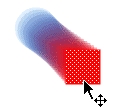
Bu durumda kareyi mouse ile tutarak dairenin tam ortasına getirmek gereklidir. Bunun için pratik başka bir yol daha vardır. Her çizilen şekili önce seçin, sağ klik ile Cut komutunu verin. Tekrar Sağ klik > Paste komutunu verdiğinizde flash bunu daima tam merkeze yapıştıracaktır. Böylece "üst üste geldi mi" sorunu hallolmuş olur.
Şimdi properties panelinde shape tween uygulamasının parametrelerine bakalım.
Easing`den motion tweende bahsedilmişti. Blend seçeneğindeki Angular parametresi dönüşüm sırasında keskin köşe ve düz kenarları korumak için kullanılır. Daha yumuşak bir dönüşüm için ise Distributive parametresi seçilmelidir.
Flash bir şekil tweeninde en kısa ve kolay yol hangisi ise onu tercih eder. Bu herzaman iyi sonuç vermez. Flasha bu konuda yardımcı olmak için "Shape Hints" komutunu kullanmak gereklidir.
Shape Hints (Şekil İpuçları) nasıl kullanılır?
1- Yukarıda anlatılan yöntemle animasyonu oluşturun. Animasyon tamamlanmadan şekil ipuçları aktifleşmez. Timelineda şu görüntü oluşturulmuş olmalıdır:

2- Animasyon tamamsa birinci şekili seçip menüden Modify > Shape> Add Shape Hints (CTRL+Shift+H) komutunu verin. Şeklinizin içinde kırmızı bir daire için de bir harf göreceksiniz.

Bunu mouse ile tutarak değişmenin başlayacağı bir kenara yerleştirin.Bu işlemi birkaç kez uygulayın.Snap modifier mutlaka açık olmalıdır.
3- Şimdi son frame`i seçin. Kırmızı daireyi ikinci şekildeki dönüşümün tamamlanmasını istediğiniz kenara getirin. İşlemi uygun yapmışsanız renk hemen yeşile dönecektir. İlk framedeki karşılığı ise sarıya döner.


Şekilde gördüğünüz gibi g ve h ipuçları dönüşümünü tamamlamıştır.
4- İyi bir animasyon için ipuçları sayısını arttırın.
Kurallar
1- İpuçları daima şeklin kenar ve köşelerine yerleştirilir. Dolgu kısmındaki ipuçları gözardı edilir.
2- İpuçlarını saat yönünde veya ters yönde yerleştirirseniz flashın bunu anlaması daha kolay olur.
3- En fazla 26 ipucu kullanabilirsiniz.
4- Bir şekil ipucunu silmek için mouse ile tutarak sahne dışına sürükleyin.
5- Tüm şekil ipuçlarını silmek için Modify > Shape> Remote All Hints komutunu uygulayın.
6- Şekil ipucları yerleştirilmiş bir animasyonda tüm frameleri seçip kopyalayarak başka bir sahneye yerleştirdiğinizde ipuçlarının taşınamadığını göreceksiniz. Bu nedenle ipuçlarını yeniden hazırlamanız gerekecektir.
7- Şekil ipuçları ile hazırladığınız bir animasyonun ipuçları olmadan nasıl çalıştığını görmeyi düşünüyorsanız: View > Show Shape Hints komutundaki işareti kaldırın. (Başa Dön)
Hareket tweeni bir sembolün konum, boyut, rotasyon, renk ya da saydamlık gibi bir veya birkaç özelliğini interpole etmektir. ( interpole=iki konum ve iki boyutan yararlanarak aradaki bir konu mu saptama işlemidir). Özetle bir hareket tweeninde iki frame arasındaki boş framelerin bu yöntemle Flash tarafından doldurulmasıdır.
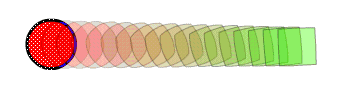
Ara framelerin Flash tarafından nasıl doldurulduğunu toplu olarak görmenin en iyi yolu "onion skin" seçeneğini kullanmaktır.

Bu bölümde bahsedilecek konuları şu ana başlıklar altında toplayabiliriz:
1- Basit butonlar
2- Komplike ve animasyonlu butonlar
3- Butonlara tween uygulaması
4- Pop-up menü ( Çekme menüsü ) oluşturma
5- Buton izleme seçenekleri
6- Key-press ( Klavye girdileri ) olayları
7- Buton over alanına film klibi ekleyerek animasyonlu buton oluşturma
Butonlar sadece başka bir sayfaya yönlendirme amacıyla kullanılmazlar. Film klip leri içinde actionscriptlerle beraber kullanıldığında çok çarpıcı sonuçlar elde edilir. Bu amaçla gizli butonlar sıklıkla tercih edilir.
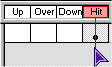


Gizli butonlarda up, over, down alanları boş bırakılıp sadece hit bölgesine dolgu içeren bir alan eklenir. Flash`ta bu buton sahneye sürüklendiğinde açık mavi renkte gözlenir.Filmi browser`da açıldığında ise hiçbir imaj görülmez, fakat mouse ile üzerine gelindiğinde el imajı ortaya çıkar.Bu butona eklenen tüm komutlar kusursuz olarak çalışır.
Şöyle bir menü görüntüsü düşünün: Ana butona basıldığında alt grup butonlar açılıyor ve bu gruplara ulaşmak için fareye basma hareketini bırakmadan sürükleme yöntemi ile diğer butonlara ulaşma animasyonunu oluşturmak istiyorsunuz. Alt butonlar üzerine gelindiğinde fare bırakılıyor ve bağlantılı adrese ulaşılıyor. Ana butona basıldığında ortaya çıkan menü basma hareketinden vazgeçildiği an kayboluyor. İşte bu tür bir menü için "Track as Menu Item" seçeneğini kullanmalısınız. Örnek dosyamızda heriki izleme seçeneğini aynı anda göreceksiniz. Kullanılan semboller, kodlar hatta timeline aynı olmasına rağmen izleme seçeneğinin değiştirilmesiyle tamamen farklı bir animasyon elde edilmiştir. (Başa Dön)
Bir katmandaki görüntünün belli bölümlerini gösterme yöntemidir. En az iki katmana ihtiyaç vardır. Üstteki maske , alttaki ise maskelenmiş katmandır.
Çizgiler maske olarak kullanılamaz. Sadece dolguları (fırça, oval, dikdörtgen aracı ) ve yazı karakterlerini kullanabi lirsiniz.
Flash-MX versiyonundan itibaren artık film kliplerini de maske olarak kullanabiliriz.
Durağan maskeleri yaratmak kolaydır. Önce flash içine bir resim import edin. Bunun hemen üstüne bir katman ekleyin. Oval aracı ile 2.katmana bir daire çizin. Hepsi bu. Son olarak katmanlara özellik atayacağız. En üstteki daire şekli çizdiğiniz katmanı seçin. Modify > Layer komutunu verin. Daha pratik yöntem katmanın en solundaki ucu kıvrık kağıt sembolünü çift tıklayın.

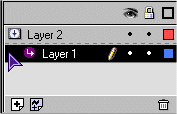
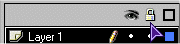
Açılan menüden "Mask" ı işaretleyin. Resmin bulunduğu katmana aynı işlemi yapın, fakat "Masked" işaretleyin. Daima iki katmanı kilitlemelisiniz.
Flash-mx versiyonundan sonra bu işlemleri yapmanıza gerek kalmamıştır.Sadece setMask() komutu ile maskeleme işlemi actionscript ile de yapılabilir. Biz bu bölümde canlandırılmış maskeleri göreceğiz. Bu örnekler:
1- Maske katmanına tween uygulamak.
2- Maskelenmiş katmana tween uygulamak.
3- Yumuşak kenarlı maske hazırlamak.
4- Birden fazla maske kullanmak
5- Maskelenmiş bir animasyona tekrar maske uygulamayı içerecektir.
6- setMask() komutu ile maskeleme( Sadece Flash-MX ve üstü versiyonlarda)
(Başa Dön)
Flash`ta 3 tür metin vardır:
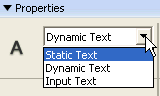
1- Statik Metin Kutuları:
Statik metini araç kutusunda Text aracını kullanarak oluşturursunuz. Oluşturduğunuz fontun
stilini properties panelinden değiştirebilirsiniz.
1- Statik Metin Kutuları:
Statik metini araç kutusunda Text aracını kullanarak oluşturursunuz. Oluşturduğunuz fontun stilini
properties panelinden değiştirebilirsiniz.
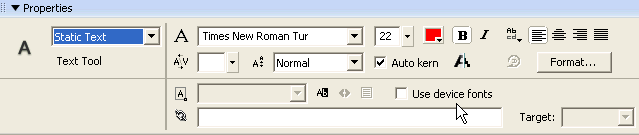
Text aracına tıkladıktan sonra statik metin kutusunu seçereseniz properties panelinin görüntüsü
yukardaki gibi olur.
1- Bu alandan font tipi seçimi yapılır
2- Font boyutları
3- Font rengi
4- Font stili(bold veya italik)
5- Yazım düzeni ayarlanır:

Horizontal soldan sağa doğru, vertikal sağdan sola doğru ve vertikal soldan sağa doğru
olmak üzere 3 seçeneğiniz mevcuttur.Hmen üzerindeki 4 adet buton paragraf düzenlemesini sağlar.
6- Harfler arasındaki boşluğu düzenler.
7- Satırın bulunduğu boşluktaki konumunu düzenler.
8- Özellikle küçük boyutlu metinlerin iyi okunabilmesi için aliasing özelliğini açar.
9- Paragraf özellikleri ayarlanır:

10- Selectable özelliğini açarsanız sahnedeki metin fare ile seçilir hale gelir.
11- Use device font alanı seçilirse flash sizin özel fontlarınız yerine kullanıcının bilgisayarında
mevcut fontları kullanmayı tercih eder.
12- Bu alana bir url adresi yazarsanız(http:// gişini kullanmanız şarttır) metin bir
hiperlink şekline gelir. Hemen yanındaki target kutusundan sayfanın açılma şeklini düzenleyebilirsiniz.
10- Selectable özelliğini açarsanız sahnedeki metin fare ile seçilir hale gelir.
11- Use device font alanı seçilirse flash sizin özel fontlarınız yerine kullanıcının bilgisayarında
mevcut fontları kullanmayı tercih eder.
12- Bu alana bir url adresi yazarsanız(http:// gişini kullanmanız şarttır) metin bir
hiperlink şekline gelir. Hemen yanındaki target kutusundan sayfanın açılma şeklini düzenleyebilirsiniz.
2- Dynamic Metin Kutuları:
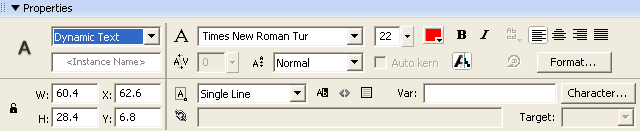
Metin stil ayarları aynıdır. Farklı olarak bu kutulara bir instance name verebilir ve bunları actionscript içinde kullanabilirsiniz.
1- Bu alandan dinamik kutuya tek bir satır,birden fazla satır girme seçeneklerine sahip olabilirsiniz. Tek satırlık bir giriş varsa single line, birden fazla satır girişi için multiline seçeneğini kullanın. Multi line no wrap seçeneğinde hazırladığınız metin kutusunun boyutu sabit kalır,şayet yüklenen cümle bu genişlikten fazla ise kutu içinde gözlenmez.Pek kullanılan bir yöntem değildir.
2- Bu alan metnin seçilir olmasını sağlar.
3- Metin kutusuna HTML formatlı metin girişine izin verir.
4- Metin kutularına border oluşumunu sağlar.
5- Var alanına bir string girerek metin kutunuza bir değişken adı atayabilirsiniz.Bunlar kodlar içinde kullanılırlar.
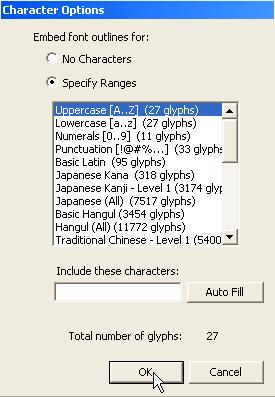
6- Bazı çalışmalarda fontu flash içine gömmeniz gerekir.İlerde bu konuya değinilecektir. Bu durumda character alanını kullanabilirsiniz. Panelden dil seçimi yapabileceğiniz gibi boşluk içeren alana gömmek istediğiniz harfleri yazabilirsiniz:
3- İnput Metin Kutuları:
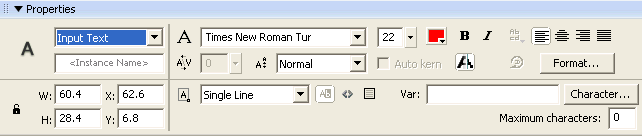
Genellikle bilgi göndermek için formlarda kullanılan bu panelin selectable özelliği kapalıdır ve daima giriş yapmanıza izin verir. Maximum characters alanına girilen rakam kadar metin kutusuna karakter ekleyebilisiniz.Bu alan sıfırda ise istediğiniz kadar karakter girişine izin verilir. İnput kutularda single line, multiline ,multiline nowrap seçeneği dışında 4. bir seçenek olan password tercihinde ise girilen metin yıldız şeklinde gözlenir.
Yukardaki bilgiler metin kutularının tüm özelliklerini açıklamak amacı ile değil sadece panelleri tanımak için verilmiştir. Flash`ta çok önemli bir yeri olan metin kutularının özelliklerini ve kullanım şeklini uygulamalar bölümündeki örnekleri
çalışırken göreceksiniz. (Başa Dön)
Flash film kliplerinin görünümünü ve davranışlarını kontrol etmemize izin verir. Bu bölümde film klibinin konum, ölçek, saydamlık, rotasyon, renk özelliklerini değiştirmeyi, bir film klibini sahnede nasıl sürükleyeceğinizi göreceksiniz.
Flash-MX veriyonundan itibaren bir film klibine butonlara atanan komutları da yazmak mümkündür. Bu çok etkili bir özelliktir. Bu sayede animasyon içeren buton hazırlamak sorun olmaktan çıkmıştır. Yerinde kulla nıldığında çok yararlı olan bir özelliktir.
Bu dersimizde Swapdepths komutuyla sürükleme sırasında üstüste gelen filmlerin takas edilmesi, dropTarget komutuyla sürüklenen bir film klibinin bırakıldığı anı algılaması, hitTest komutuyla hareket eden veya sürüklenen bir film klibinin diğer bir film klibine dokunduğunu kavrayıp gerekli reaksiyonu vermesinin nasıl olacağını inceleyeceksiniz.
Bu özellikleri öğrenerek gerçekten olağanüstü etkileşimler oluşturabilirsiniz. Bu konuda tanımlanan yöntemler oyunların hazırlanmasında uygulanan temel konulardır. Daha fazlasını yapmak sadece sizin hayal gücünüze bağlıdır ve hayal edip uğraştığınızda flash`la yapılamayacak efekt yoktur.
Konu başlıklarını şöyle özetleyebiliriz:
1- Film kliplerinin sürüklenmesi ve durdurulması(startDrag, stopDrag)
2- Film kliplerinin renk özelliklerinin değiştirilmesi(setProperty)
3- Üstüste binen film kliplerinin takas edilmesi(swapdepths)
4- Bırakılmış film kliplerinin algılanması( dropTarget)
5- Film kliplerinin çakışmalarının algılanması(hitTest)
Setpropery komutu birden fazla parametre içerdiğinden örneklere geçmeden bu parametreler hakkında bilgi vermekte yarar vardır. Aşağıdaki listede bir film klibinin değiştirilebilen özelliklerini görüyorsunuz:
_alpha: Saydamlığı belirler, 0-100 arası değer verilir.<
_visible: Bir klibin görülüp görülemiyeceğini ayarlar, True-False değerleri içerir.
_name: Film klibine yeni bir örnek isim belirler.
_rotation: Artı değerler saat yönünde döndürmeyi sağlar.
_height: Dikey boyutu belirler-piksel cinsinden bir sayı-
_widht: Yatay boyutu belirler
_x: Film klibinin yatay pozisyonunu düzenler-piksel cinsinden bir sayı->
_y: Film klibinin dikey pozisyonunu düzenler
_xscale: Film klibinin yatay boyutunun yüzdesini belirler.
_yscale: Film klibinin dikey boyutunun yüzdesini belirler.
_highquality: 0, 1, 2 değerleri vardır. 0 en düşük değerdir.
_quality: Üstteki komuttan pek farklı değildir .Low, medium, high ve best
seçenekleri mevcuttur.
_soundbuftime: Filmin sesi başlatmadan önceki saniye sayısını belirler. Varsayılan değer 5sn.`dir.
İpucu: x ve y pozisyonlarında koordinatlar biraz farklıdır. Ana sahnede x ve y pozisyonlarını sıfır değeri sol üst köşedir. Yani x=0 ve y=0 koordinatı sahnenin sol üst köşesidir. Artı işaretli x değeri tesbit noktasının sağına doğru artar sola doğru negatif değerlerle azalır. y değeri aşağıya doğru artar, üste doğru negatif değerler alarak azalır.(Başa Dön)

